Otwórz usługę, o której chcesz sprawdzić informacje. Gdzie odnaleźć zakupiony hosting?
W lewym bocznym pasku znajdziesz sekcję "Przegląd".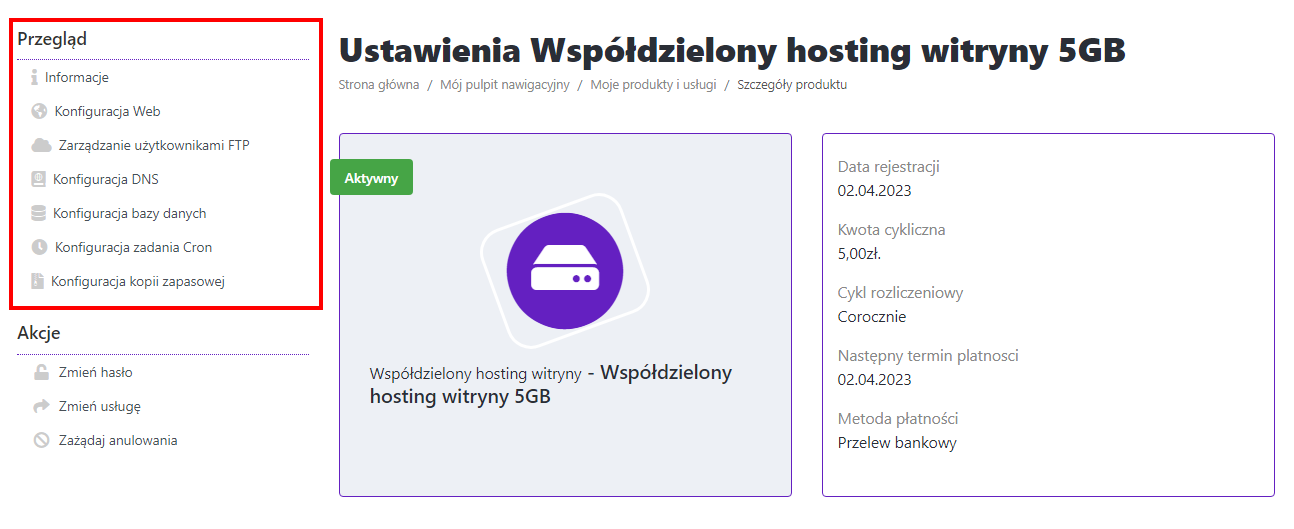
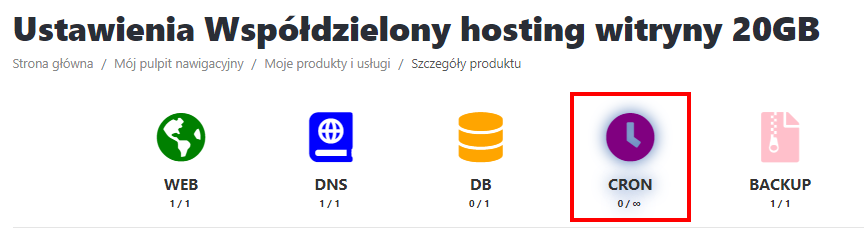
Kliknij "Konfiguracja zadania CRON" lub na ikonkę "CRON"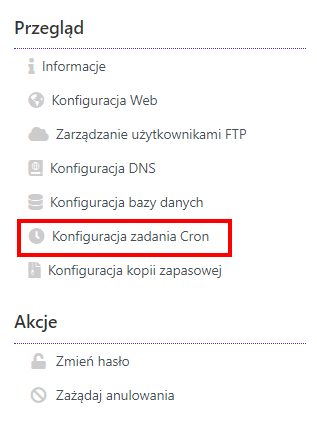
Aby skonfigurować zadanie CRON kliknij "Dodaj nowe zadanie Cron"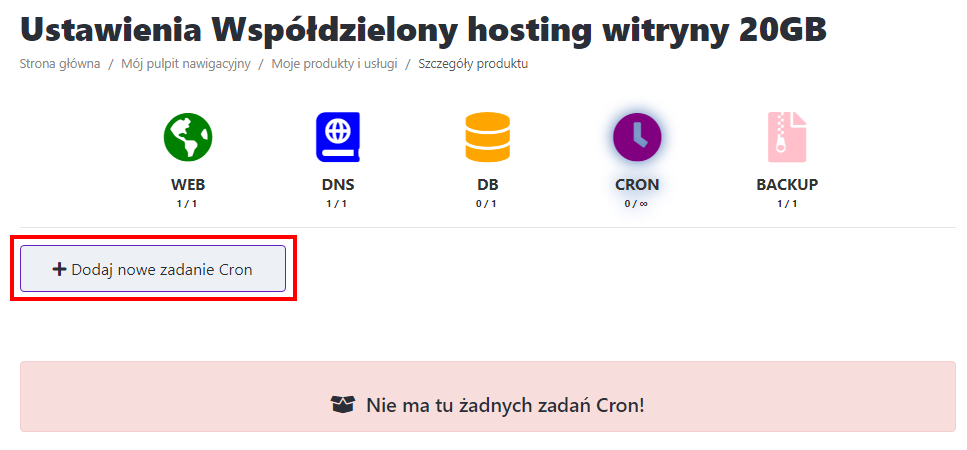
Następnie musisz wprowadzić szczegóły nowego zadania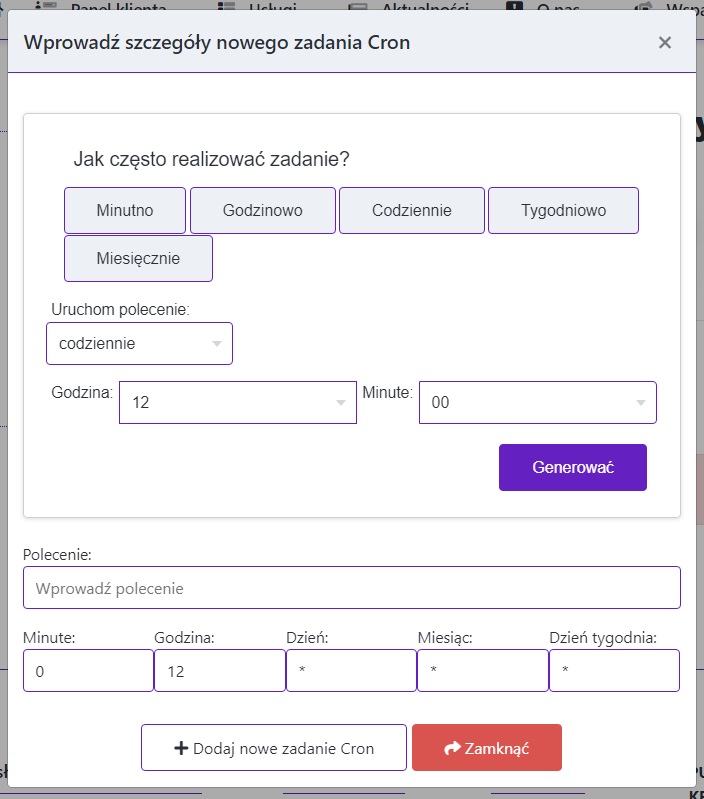
Dalej znajdziesz kilka przykładów konfiguracji zadania Cron
Obowiądzkowo kliknij "Generować" jak wybierzesz konfiguracię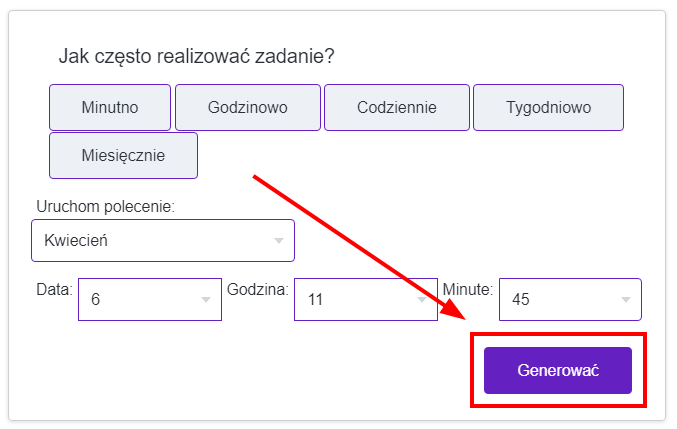
Minutno
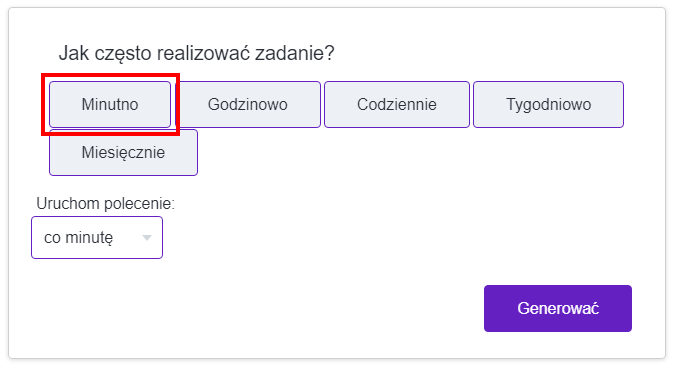
1. Co 2 minuty
Cron będzie się generował co 2 minuty
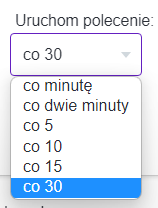
2. Co 30
Cron będzie się generował co pół godziny
1. 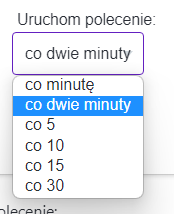 2.
2. 
Godzinowo
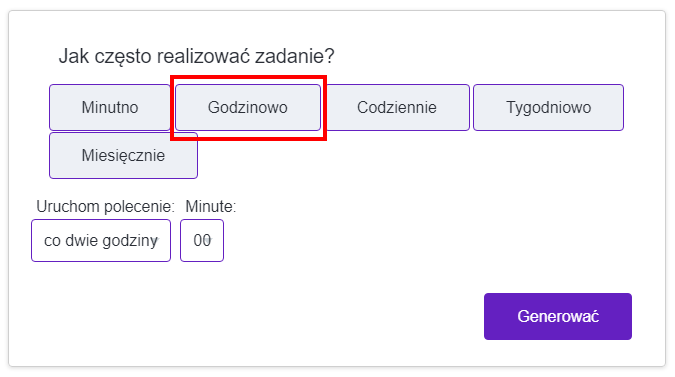
1. Co dwie godziny
Cron będzie się generował co 2 godziny w 0 minut
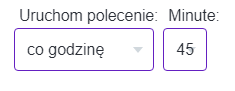
2. Co godzinę
Cron będzie się generował co godzinę w 45 minut
1. 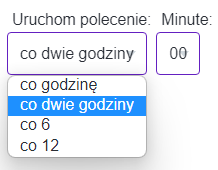 2.
2.
Codziennie
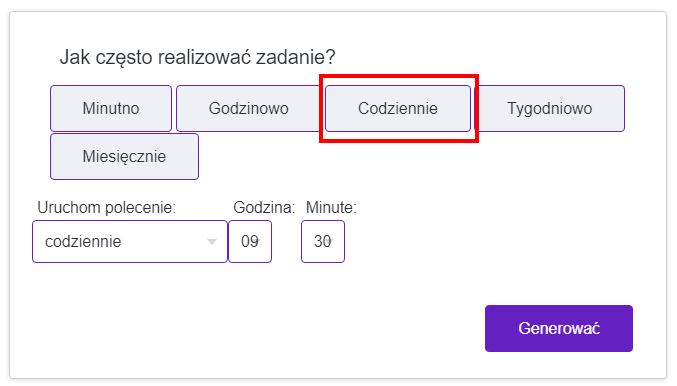
1. Codziennie
Cron będzie się generował codziennie o 9:30
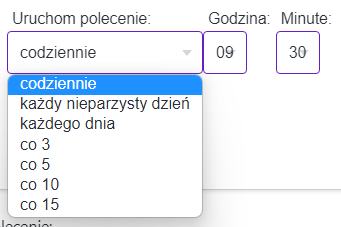
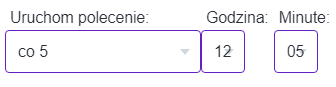
2. Co 5
Cron będzie się generował co 5 dni o 12:05
1.  2.
2. 
Tygodniowo
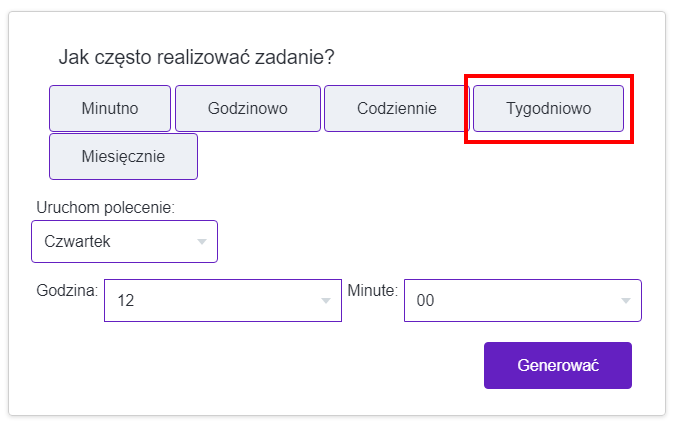
1. dni powszednie (5 dni)
Cron będzie się generował co każdego powszedniego dnia (pn, wt, śr, czw, pt) o 12:00 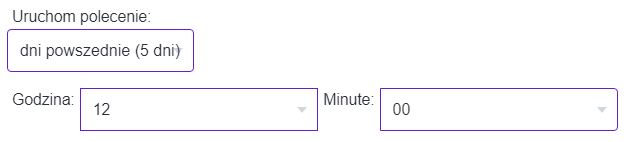
2. weekend (2 dni)
Cron będzie się generował co każdego dnia weekendu (sob, niedź) o 13:30 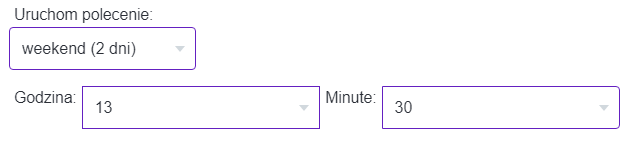
3. Czwartek
Cron będzie się generował coczwartku o 9:40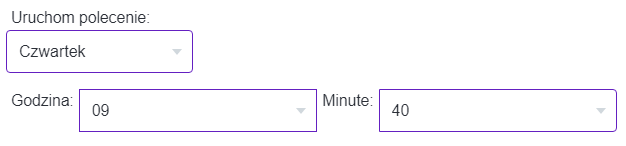
Miesięcznie
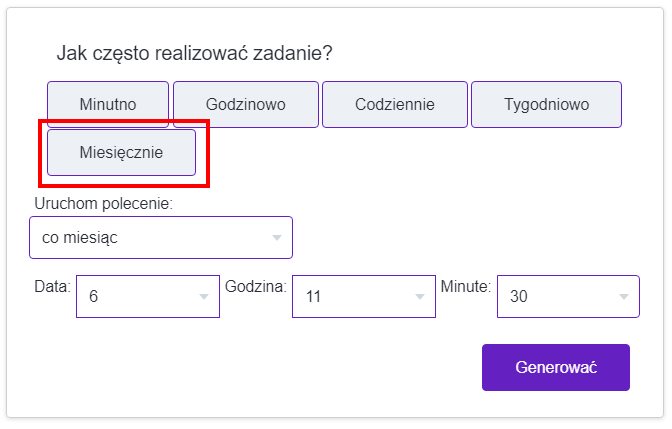
1. co miesiąc
Cron będzie się generował co miesiąc 7 dnia miesiąca o 16:02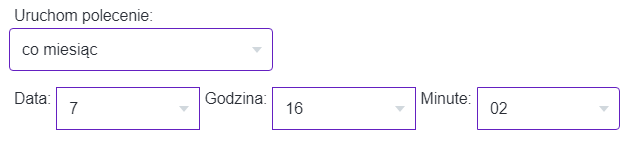
2. w każdym parzystym miesiącu
Cron będzie się generował co każdego parzystego miesiącu (Luty, Kwiecień, Czerwiec i td) 17 dnia miesiąca o 12:05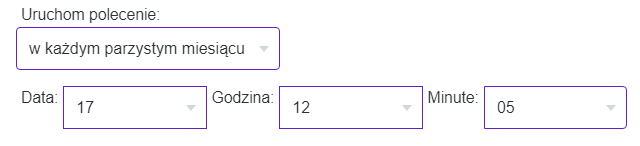
3. co 6
Cron będzie się generował co pół roku 1 dnia miesiąca o 00:30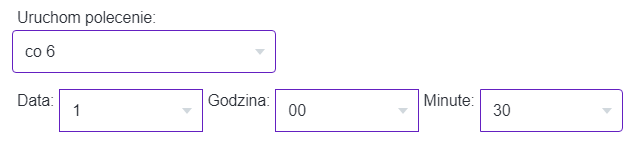
4. Kwiecień
Cron będzie się generował co roku w Kwiecień 6 dnia miesiąca o 11:45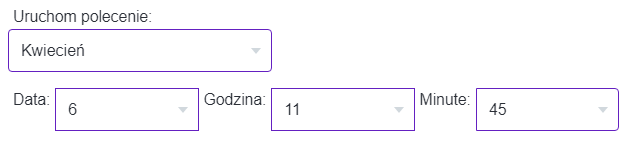
Jak wybierzesz pasującą konfiguracje, kliknij generować 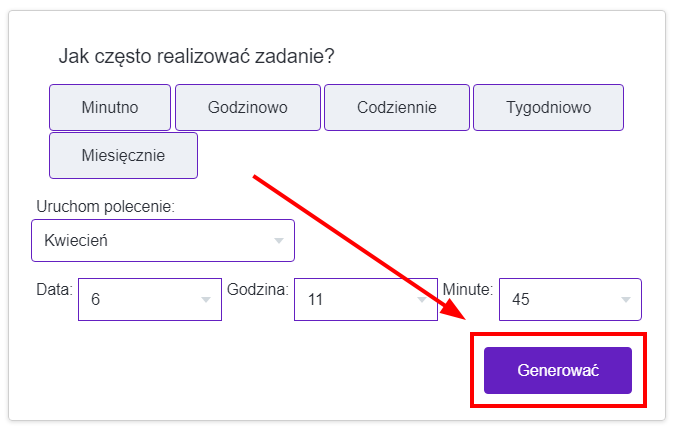
Dane automatycznie uzupęnią się w dolnej sekcji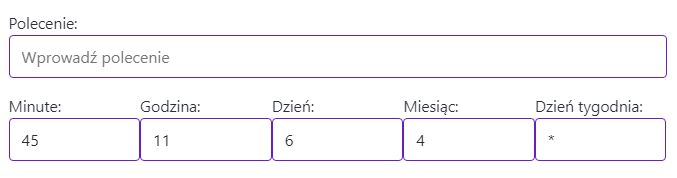
Kliknij "Dodaj nowe zadanie Cron"